
Windows 11
Recuperar el visor de fotos clásico en Windows 11 y 10
Recupera el Visualizador de fotos de Windows 7 en Windows 11 y 10 con un .reg, déjalo como predeterminado y deshazlo cuando quieras. Sin descargar nada.


El visor de fotos de Windows 7 sigue dentro de Windows 10 y de Windows 11. No hay que descargar nada: el programa está en C:\Program Files\Windows Photo Viewer y lo único que falta en una instalación limpia son las entradas del registro que lo asocian a las fotos. Se añaden con un archivo .reg en dos minutos, y se quitan igual de rápido.
Te ahorras el error más común con este tema: bajar un «Windows Photo Viewer» de un portal de descargas. Ese instalador no existe como tal, y lo que ofrecen esas webs es, en el mejor de los casos, este mismo ajuste empaquetado con publicidad.
Activar el visor de fotos clásico en dos pasos
- Crea el archivo
.regcon el contenido de más abajo y ábrelo. - Elige el Visualizador de fotos de Windows como programa predeterminado para las fotos.
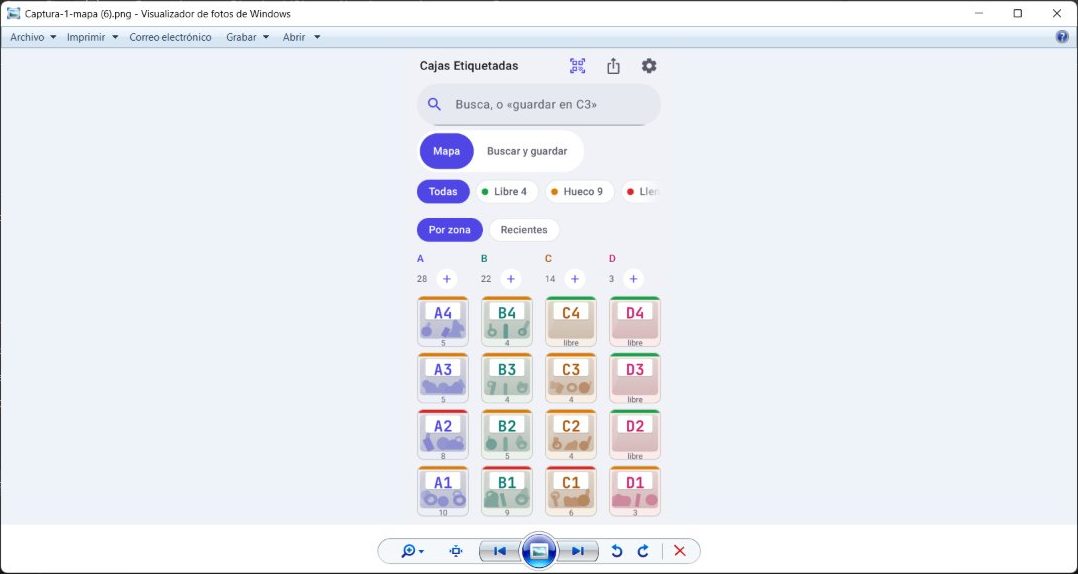
En Windows 10 y en Windows 11 se llama así, «Visualizador de fotos de Windows», y es el nombre que vas a buscar en las listas. Por dentro es el mismo programa que en Windows 7, con la misma rapidez: abre una foto al instante, sin la pantalla de carga de la app Fotos.
Paso 1: añadir el visor al registro
Abre el Bloc de notas y pega esto tal cual:
Windows Registry Editor Version 5.00

[HKEY_LOCAL_MACHINE\SOFTWARE\RegisteredApplications]
"Windows Photo Viewer"="SOFTWARE\\Microsoft\\Windows Photo Viewer\\Capabilities"

[HKEY_LOCAL_MACHINE\SOFTWARE\Microsoft\Windows Photo Viewer\Capabilities]
"ApplicationName"="@%ProgramFiles%\\Windows Photo Viewer\\photoviewer.dll,-3009"
"ApplicationDescription"="@%ProgramFiles%\\Windows Photo Viewer\\photoviewer.dll,-3069"

[HKEY_LOCAL_MACHINE\SOFTWARE\Microsoft\Windows Photo Viewer\Capabilities\FileAssociations]
".bmp"="PhotoViewer.FileAssoc.Bitmap"
".dib"="PhotoViewer.FileAssoc.Bitmap"
".jpg"="PhotoViewer.FileAssoc.Jpeg"
".jpeg"="PhotoViewer.FileAssoc.Jpeg"
".jpe"="PhotoViewer.FileAssoc.Jpeg"
".jfif"="PhotoViewer.FileAssoc.Jpeg"
".png"="PhotoViewer.FileAssoc.Png"
".gif"="PhotoViewer.FileAssoc.Gif"

[HKEY_CLASSES_ROOT\PhotoViewer.FileAssoc.Bitmap]
@="Imagen BMP"
"ImageOptionFlags"=dword:00000001

[HKEY_CLASSES_ROOT\PhotoViewer.FileAssoc.Bitmap\DefaultIcon]
@="%SystemRoot%\\System32\\imageres.dll,-70"

[HKEY_CLASSES_ROOT\PhotoViewer.FileAssoc.Bitmap\shell\open\command]
@="C:\\Windows\\System32\\rundll32.exe \"C:\\Program Files\\Windows Photo Viewer\\PhotoViewer.dll\", ImageView_Fullscreen %1"

[HKEY_CLASSES_ROOT\PhotoViewer.FileAssoc.Bitmap\shell\open\DropTarget]
"Clsid"="{FFE2A43C-56B9-4bf5-9A79-CC6D4285608A}"

[HKEY_CLASSES_ROOT\PhotoViewer.FileAssoc.Jpeg]
@="Imagen JPEG"
"ImageOptionFlags"=dword:00000001

[HKEY_CLASSES_ROOT\PhotoViewer.FileAssoc.Jpeg\DefaultIcon]
@="%SystemRoot%\\System32\\imageres.dll,-72"

[HKEY_CLASSES_ROOT\PhotoViewer.FileAssoc.Jpeg\shell\open\command]
@="C:\\Windows\\System32\\rundll32.exe \"C:\\Program Files\\Windows Photo Viewer\\PhotoViewer.dll\", ImageView_Fullscreen %1"

[HKEY_CLASSES_ROOT\PhotoViewer.FileAssoc.Jpeg\shell\open\DropTarget]
"Clsid"="{FFE2A43C-56B9-4bf5-9A79-CC6D4285608A}"

[HKEY_CLASSES_ROOT\PhotoViewer.FileAssoc.Png]
@="Imagen PNG"
"ImageOptionFlags"=dword:00000001

[HKEY_CLASSES_ROOT\PhotoViewer.FileAssoc.Png\DefaultIcon]
@="%SystemRoot%\\System32\\imageres.dll,-71"

[HKEY_CLASSES_ROOT\PhotoViewer.FileAssoc.Png\shell\open\command]
@="C:\\Windows\\System32\\rundll32.exe \"C:\\Program Files\\Windows Photo Viewer\\PhotoViewer.dll\", ImageView_Fullscreen %1"

[HKEY_CLASSES_ROOT\PhotoViewer.FileAssoc.Png\shell\open\DropTarget]
"Clsid"="{FFE2A43C-56B9-4bf5-9A79-CC6D4285608A}"

[HKEY_CLASSES_ROOT\PhotoViewer.FileAssoc.Gif]
@="Imagen GIF"
"ImageOptionFlags"=dword:00000001

[HKEY_CLASSES_ROOT\PhotoViewer.FileAssoc.Gif\DefaultIcon]
@="%SystemRoot%\\System32\\imageres.dll,-83"

[HKEY_CLASSES_ROOT\PhotoViewer.FileAssoc.Gif\shell\open\command]
@="C:\\Windows\\System32\\rundll32.exe \"C:\\Program Files\\Windows Photo Viewer\\PhotoViewer.dll\", ImageView_Fullscreen %1"

[HKEY_CLASSES_ROOT\PhotoViewer.FileAssoc.Gif\shell\open\DropTarget]
"Clsid"="{FFE2A43C-56B9-4bf5-9A79-CC6D4285608A}"
Guárdalo con Archivo → Guardar como, cambia el tipo a «Todos los archivos (*.*)» y ponle de nombre visor-de-fotos.reg. Si el tipo se queda en «Documentos de texto», Windows le añade .txt al final y el archivo no hace nada.
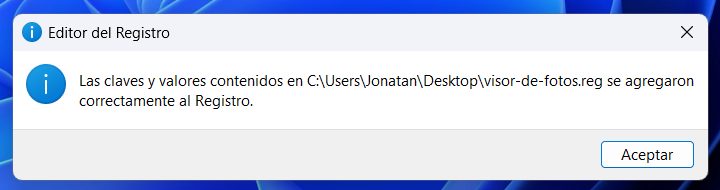
Después haz doble clic sobre visor-de-fotos.reg. Windows te pedirá permiso de administrador y avisará de que vas a modificar el registro: acepta las dos veces.

Lo probé primero con la versión corta que circula por internet, la que solo añade la lista de formatos, y en Windows 11 24H2 no hace nada: el visualizador no aparece en ningún menú. El motivo es que 24H2 ya no trae las definiciones internas del visor para cada formato, y esa versión apunta justo a ellas. Por eso este archivo es más largo: las crea él mismo, y así funciona tanto en Windows 11 como en Windows 10.
No sustituye ningún programa ni toca la app Fotos, que sigue instalada. Solo le dice a Windows qué formatos puede abrir el visor y con qué orden. Te lo dejo probado en Windows 11 24H2, pero como cualquier cambio en el registro, lo haces bajo tu responsabilidad.
Un detalle: las rutas del archivo dan por hecho que Windows está en la unidad C:, que es lo normal. Si lo tienes en otra letra, cámbiala en las líneas que empiezan por @="C:.
Paso 2: dejarlo como programa predeterminado
El .reg pone el visor a disposición del sistema, pero Windows no deja que un archivo elija por ti el programa predeterminado. Eso lo decides tú, y hay dos formas.
La rápida: desde cualquier foto
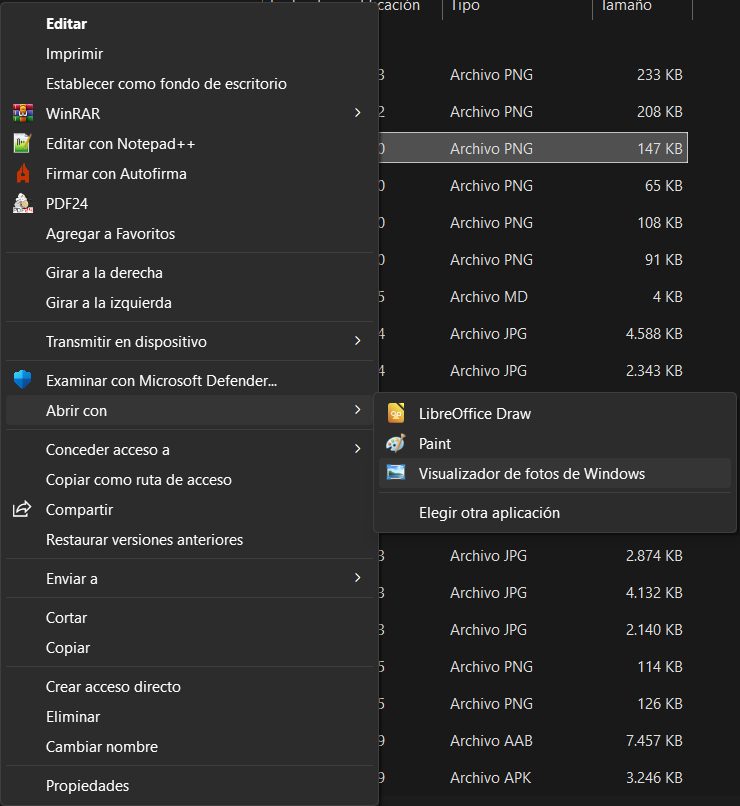
- Pulsa con el botón derecho sobre una foto y ve a Abrir con → Elegir otra aplicación.
- Elige «Visualizador de fotos de Windows».
- En Windows 11 pulsa «Siempre»; en Windows 10 marca «Usar siempre esta aplicación para abrir archivos .jpg» y acepta.
Esto cambia solo el formato de esa foto. Repítelo con un PNG, un GIF y un BMP si también los quieres con el visor.
La completa: desde Configuración
En Windows 11 ve a Configuración → Aplicaciones → Aplicaciones predeterminadas, escribe .jpg en el buscador de tipos de archivo, pulsa sobre la aplicación que aparece y elige el visualizador. Haz lo mismo con .jpeg, .png, .gif y .bmp.
En Windows 10 es más directo: en Configuración → Aplicaciones → Aplicaciones predeterminadas, pulsa sobre Visualizador de fotos y elige el de Windows. Cambia todos los formatos de una vez.
Si no aparece en «Abrir con»
Casi siempre es porque el .reg no llegó a importarse. Vuelve a hacer doble clic en él y fíjate en que salga el mensaje de que las claves se agregaron correctamente. Si sale y el visualizador sigue sin aparecer, cierra sesión y vuelve a entrar: la lista de «Abrir con» a veces no se refresca hasta entonces.
Si aun así no sale, comprueba que el programa sigue en su sitio. Pega esto en el Símbolo del sistema, cambiando la ruta por la de una foto tuya:
rundll32 "C:\Program Files\Windows Photo Viewer\PhotoViewer.dll", ImageView_Fullscreen C:\Users\Public\Pictures\foto.jpgSi la foto se abre, el visor está bien y el problema es la asociación. Si Windows dice que no encuentra PhotoViewer.dll, faltan archivos del sistema, y eso tiene arreglo: te explico cómo reparar Windows sin formatear con DISM y sfc.
«No se puede mostrar esta imagen porque no hay suficiente memoria»
Es el error más buscado del visor y casi nunca tiene que ver con la memoria. Lo provoca el perfil de color del monitor: algunos perfiles que instalan los fabricantes no los entiende el visor, y en vez de avisar de eso, dice que no hay memoria.
- Escribe «Administración del color» en el buscador de Windows y ábrelo.
- En la pestaña Dispositivos, elige tu pantalla y marca «Usar mi configuración para este dispositivo».
- Selecciona el perfil que aparece en la lista y pulsa Quitar. Si no hay ninguno, pulsa Agregar y elige sRGB IEC61966-2.1.
- Cierra el visor y vuelve a abrir la foto.
Lo que el visor clásico no abre
Es un programa de 2009 y se nota en los formatos modernos. No abre HEIC, el formato de las fotos del iPhone, ni WebP ni AVIF, que son los que guardas al descargar imágenes de muchas webs. Y los GIF animados los muestra quietos, en el primer fotograma.
Para esos formatos, deja la app Fotos como predeterminada y usa el visor para JPG, PNG y BMP, que es donde de verdad gana.
Si usas una edición LTSC, que llega sin la app Fotos, este visor es la forma más rápida de abrir imágenes sin instalar nada.
Volver a como estaba
Crea otro archivo con este contenido, guárdalo como quitar-visor-de-fotos.reg y ábrelo igual que el primero:
Windows Registry Editor Version 5.00

[HKEY_LOCAL_MACHINE\SOFTWARE\Microsoft\Windows Photo Viewer\Capabilities\FileAssociations]
".bmp"=-
".dib"=-
".jpg"=-
".jpeg"=-
".jpe"=-
".jfif"=-
".png"=-
".gif"=-
Quita el visor de la lista de formatos, que es lo que lo hace aparecer en los menús. Los .tif y .tiff los deja, porque Windows ya los trae asociados al visor de serie, y las definiciones que creó el primer archivo se quedan sin uso, sin molestar a nada. Después vuelve a Aplicaciones predeterminadas y elige Fotos para los formatos que hubieras cambiado.
Es de los ajustes que hago en un equipo recién instalado, junto con quitar «Mostrar más opciones» del clic derecho y que Impr Pant vuelva a copiar la pantalla.
Comunidad
¿Se te ha atascado?
Pregunta en los grupos de Telegram del sitio. Se responde entre usuarios y hay gente conectada a todas horas.
Qué se pregunta en cada uno