
Windows 11
Actualizar a Windows 11 (saltando requisitos)
Cómo instalar o actualizar a Windows 11 en un equipo sin TPM 2.0 o con procesador no compatible, con el método que documenta la propia Microsoft.

Si tu equipo se queda fuera de Windows 11 por el TPM 2.0 o por tener un procesador no compatible, hay varias formas de saltarse ese requisito.
La mejor es la instalación limpia desde USB. Pero si solo quieres probar Windows 11 y poder volver a Windows 10 sin complicarte, te interesa más actualizar directamente. Aquí tienes los dos caminos.
Instalación limpia de Windows 11 saltando los requisitos
Para esta vía necesitas dos cosas: Rufus y la imagen .ISO de Windows 11. Las dos las consigues siguiendo cómo descargar e instalar Windows 11.
Prepara el pendrive (USB) con Rufus como siempre. Al pulsar "EMPEZAR" se abre una ventana con opciones extra:
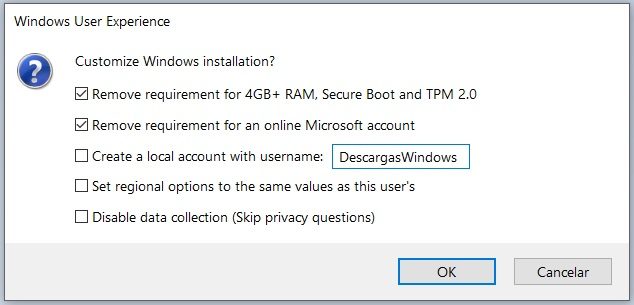
Marca las que te interesen. Esto hace cada una:
- La primera quita los requisitos de 4 GB de RAM, Arranque seguro y TPM 2.0. Es la que buscas.
- La segunda te deja crear una cuenta local, sin correo de Microsoft.
- La tercera crea esa cuenta sola, con el nombre que elijas.
- La cuarta copia la configuración de región del equipo actual.
- La quinta responde que no a todas las preguntas de recopilación de datos.
Con la primera marcada ya puedes instalar Windows 11 en un equipo o portátil que no cumpla los requisitos.
Actualizar a Windows 11 saltando los requisitos
Actualizar en vez de instalar de cero tiene una ventaja que pesa: durante 10 días puedes volver a Windows 10 sin perder nada. Además es más rápido y conservas programas y archivos.
Hay tres formas de hacerlo. Elige una, no hacen falta las tres:
Actualizar desde USB creado con Rufus
Es el método más limpio de los tres. Prepara el pendrive con Rufus y marca las casillas de requisitos, tal y como expliqué en el primer apartado.
Cuando la imagen esté grabada, no arranques desde el pendrive: ábrelo desde el Windows que ya tienes y ejecuta el archivo «setup». Sigue los pasos con normalidad. Verás un aviso sobre los requisitos mínimos, pero te dejará continuar.

Ese mismo asistente, lanzado sobre un Windows 11 que ya tienes instalado, es también la manera de repararlo sin formatear si se corrompe: reinstala el sistema y conserva los programas.
Si prefieres no tocar el pendrive, los requisitos también se desactivan desde el registro de Windows. Las dos formas que vienen ahora hacen eso: la primera a mano, que sirve para actualizar desde USB o montando la .ISO, y la segunda con un archivo .cmd que lo automatiza y te deja actualizar desde Windows Update.
Modificar registro para saltar requisitos (Manualmente) (USB/.ISO)
- Descarga el archivo .ISO de Windows 11, pulsa sobre él con el botón derecho y elige Montar.
- Abre la unidad virtual que aparece y ejecuta "setup.exe". Pulsa Siguiente hasta que salte el aviso de que tu equipo no cumple los requisitos:
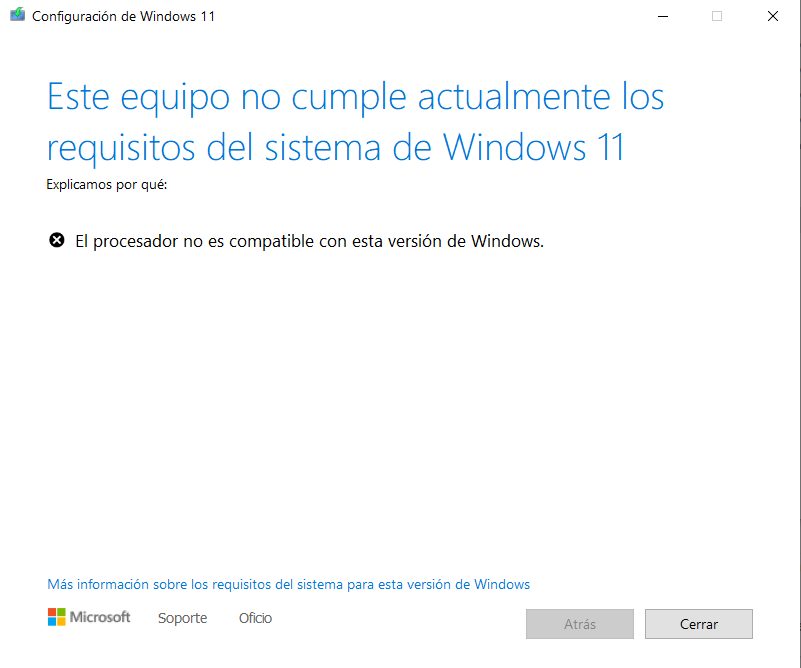
Hay que llegar hasta este aviso: es el intento fallido el que crea la clave MoSetup que vas a editar. - Ese intento fallido es el que crea en el registro la clave MoSetup, que es la que vas a editar ahora. Sin llegar hasta aquí, no existe.
- Escribe "regedit" en el buscador de Windows y abre el Editor del registro. Ve desplegando carpetas hasta HKEY_LOCAL_MACHINE\SYSTEM\Setup\MoSetup.
- Pulsa sobre MoSetup y crea un Valor de DWORD (32 bits) llamado AllowUpgradesWithUnsupportedTPMOrCPU. Ábrelo y cambia el 0 por un 1.
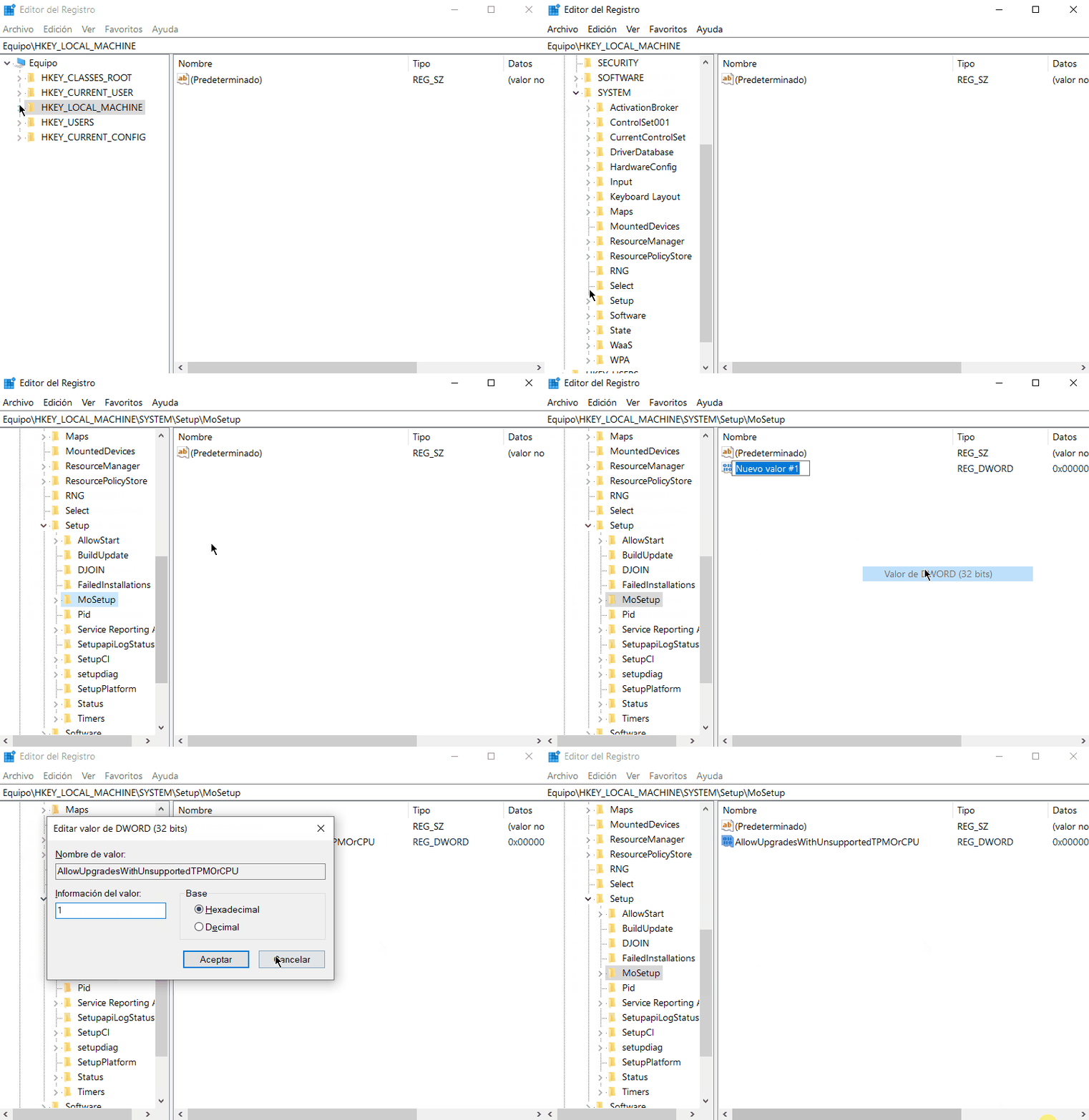
El valor se crea con el dato 0: hay que abrirlo y ponerlo a 1. - Vuelve a ejecutar setup.exe. Ahora el aviso te dirá que el equipo no cumple los requisitos pero que puedes continuar: pulsa Aceptar y la actualización arranca.
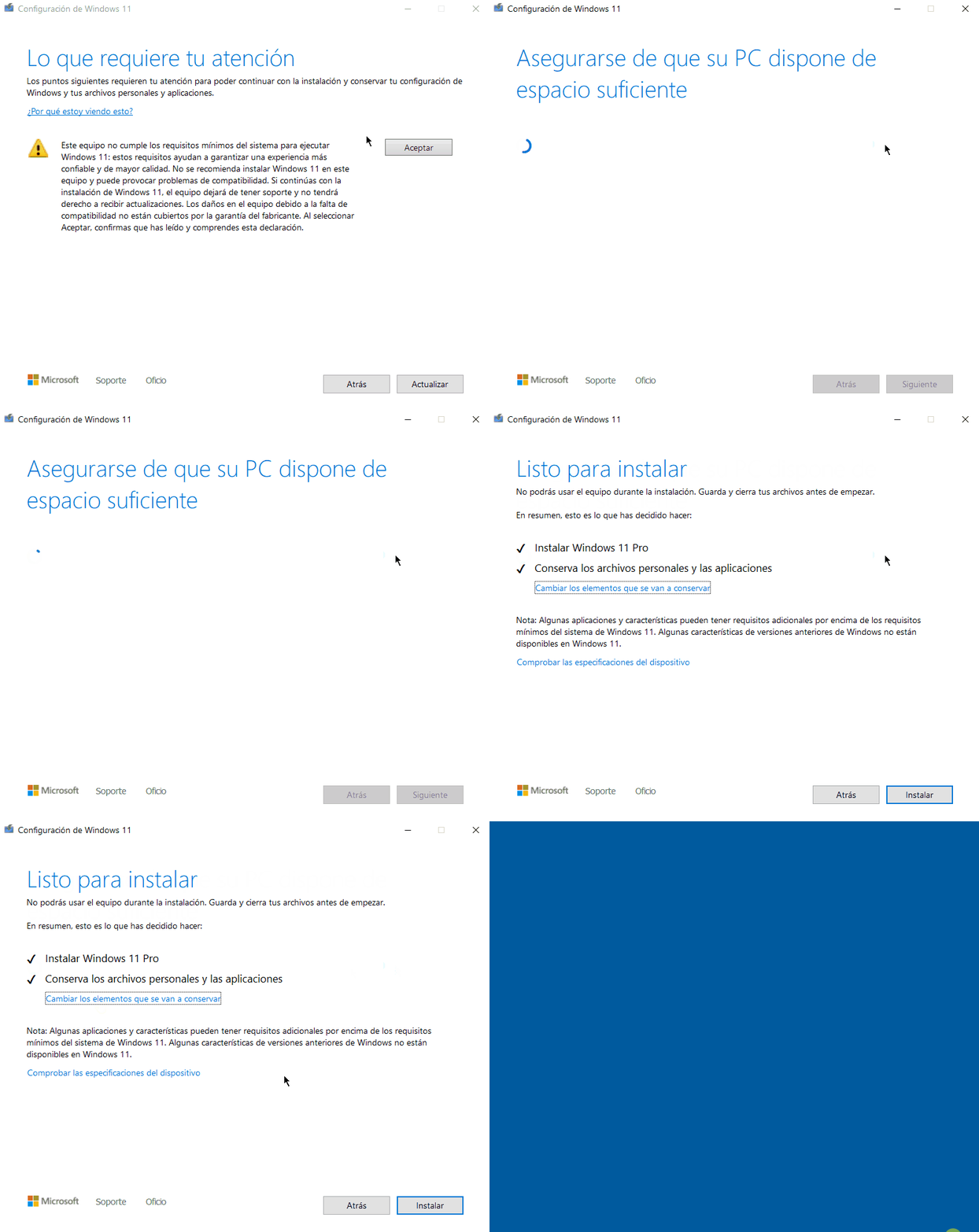
Es la misma pantalla del método anterior: a partir de aquí la actualización sigue su curso normal.


Lo que advierte Microsoft, con sus palabras. Este método es el que documenta la propia Microsoft en su artículo de soporte «Formas de instalar Windows 11», no es un truco de terceros. Microsoft advierte de que instalar Windows 11 en un equipo que no cumple los requisitos mínimos no está recomendado, que ese equipo deja de estar soportado y puede no tener derecho a recibir actualizaciones, incluidas las de seguridad, y que los daños que sufra por falta de compatibilidad no están cubiertos por la garantía del fabricante. Durante la instalación tendrás que aceptar expresamente esa exención de responsabilidad. Aquí te explico el cómo; la decisión, y sus consecuencias, son tuyas.
Ten en cuenta además que esta clave no elimina el requisito de TPM por completo: exime de TPM 2.0 y de la lista de procesadores compatibles, pero el equipo sigue necesitando TPM 1.2 y Arranque seguro.
Modificar registro para saltar requisitos (Automáticamente) (Windows Update)
La opción más cómoda es un archivo .cmd que hace todos los cambios del registro por ti. Te lo dejo, pero no me hago responsable de ningún daño en tu equipo: lo que hagas lo haces bajo tu propia responsabilidad y riesgo.
Esto es software de terceros, no mío ni de Microsoft. El script pertenece al proyecto MediaCreationTool.bat, de AveYo. Antes de ejecutar nada con permisos de administrador, abre el fichero y léelo: es texto plano y se entiende. Y comprueba que lo has descargado del repositorio original, porque el contenido de un script alojado por un tercero puede cambiar en cualquier momento sin que esta página se entere. Si no te ves cómodo revisándolo, usa el método manual del registro que acabo de explicar: hace lo mismo y está documentado por Microsoft.
- Abre el repositorio del proyecto y busca el script: MediaCreationTool.bat en GitHub
- Copia el contenido de
bypass11/Skip_TPM_Check_on_Dynamic_Update.cmden un Bloc de notas. - Guárdalo con el nombre que quieras y cambia la extensión de .txt a .cmd.
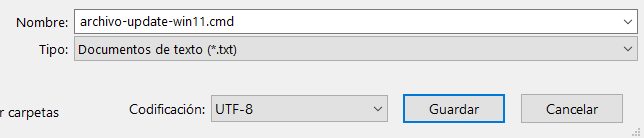
Si el tipo se queda en «Documentos de texto», Windows añade .txt al final y el archivo no se ejecuta. - Ejecútalo como administrador y listo: ya puedes actualizar desde Windows Update.

Si no te funciona, tira de cualquiera de los otros dos métodos de este tutorial. Hacen lo mismo por otro camino.
Saltar requisito de RAM para actualizar a Windows 11
Con menos RAM de la recomendada vas a notar el equipo lento, así que no es buena idea. Pero esta guía va de saltarse requisitos, así que aquí tienes también este.
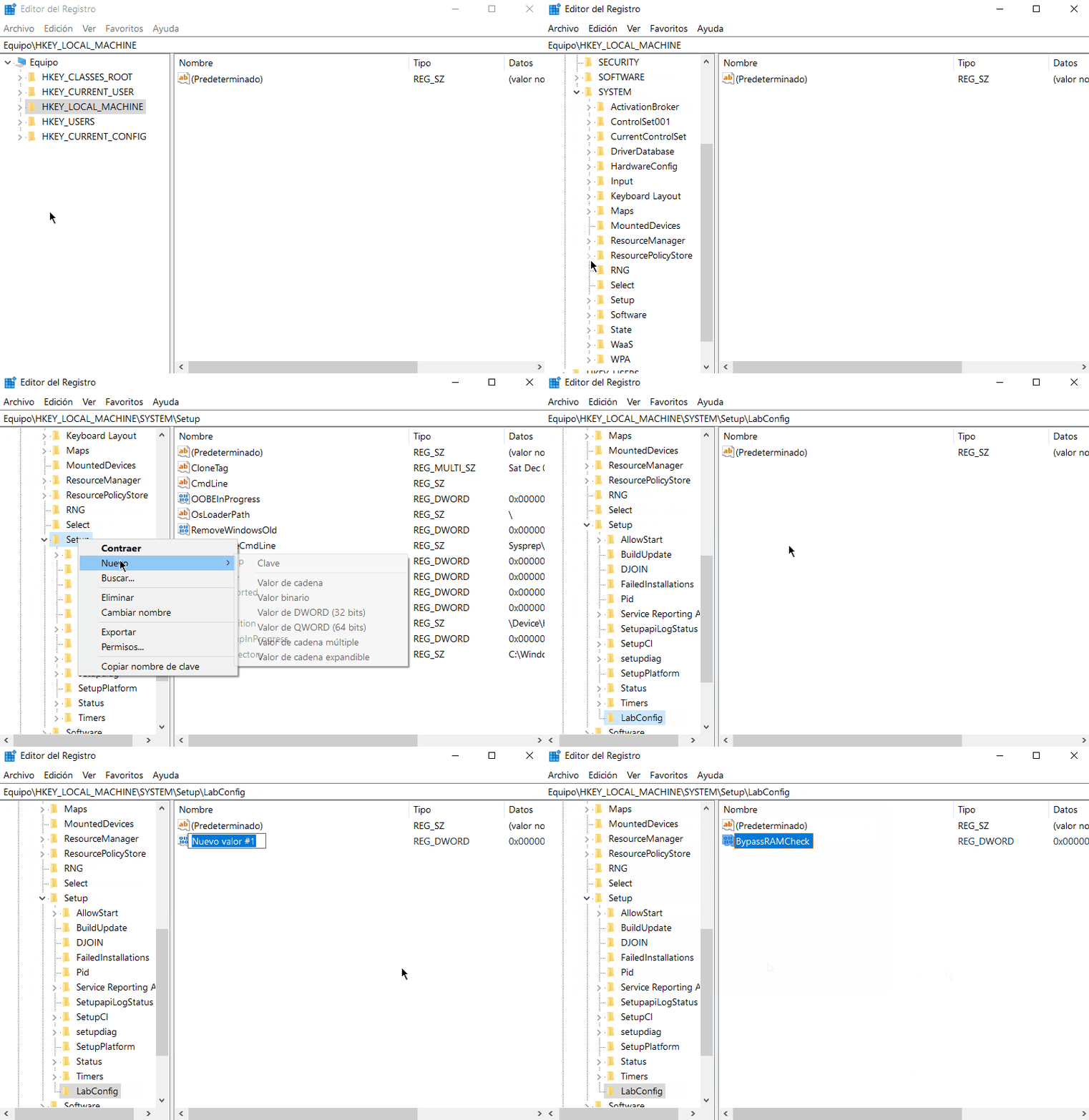
- Escribe "regedit" en el buscador de Windows y abre el Editor del registro. Ve hasta HKEY_LOCAL_MACHINE\SYSTEM\Setup.
- Pulsa con el botón derecho sobre Setup, elige Nuevo → Clave y llámala LabConfig.
- Dentro de LabConfig, crea un Valor de DWORD (32 bits) llamado BypassRAMCheck. Ábrelo y cambia el 0 por un 1.

Comunidad
¿Se te ha atascado?
Pregunta en los grupos de Telegram del sitio. Se responde entre usuarios y hay gente conectada a todas horas.
Qué se pregunta en cada uno