
Windows 11
Reparar Windows 11 sin formatear: chkdsk, DISM y sfc
Repara Windows 11 y 10 sin formatear: chkdsk, DISM y sfc en el orden correcto, la reparación en el sitio y qué hacer si sfc no logra arreglarlos.

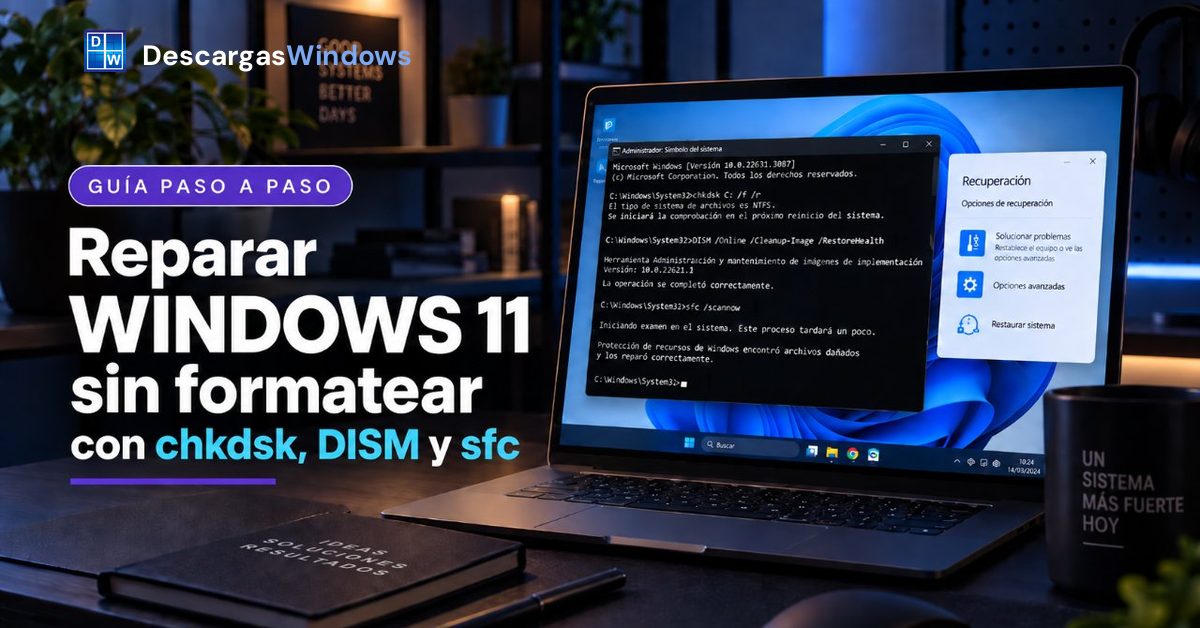
Cuando Windows empieza a fallar sin motivo claro, programas que no abren, actualizaciones que se atascan o pantallazos azules sueltos, casi siempre hay archivos del sistema dañados. Se arreglan sin formatear y sin perder nada, pero hay que ir en un orden concreto.
El error que te vas a ahorrar es el más repetido de internet: lanzar sfc /scannow lo primero. SFC repara copiando desde el almacén de componentes, así que si lo dañado es justo ese almacén, el comando acaba diciendo que encontró archivos corruptos y no pudo repararlos. Y ahí se queda mucha gente, pensando que solo le queda formatear.
Los cuatro comandos, y por qué van en ese orden
Esta es la secuencia completa. Cada paso lo explico luego con calma, pero si ya sabes lo que haces, con esto tienes bastante:
chkdsk C: /scan
DISM /Online /Cleanup-Image /ScanHealth
DISM /Online /Cleanup-Image /RestoreHealth
sfc /scannow
El orden no es capricho. Primero el disco, porque reparar el sistema sobre un disco que se está muriendo es tirar el tiempo: los archivos se vuelven a corromper esta misma semana. Después DISM, que es quien repara el almacén de componentes de Windows. Y al final SFC, que copia de ese almacén los archivos del sistema que estén mal. Al revés no funciona.
Si el problema empezó hace dos o tres días, prueba antes esto. Escribe
rstruien el buscador de Windows y mira si hay un punto de restauración anterior al fallo. Restaurar el sistema tarda diez minutos, no toca tus documentos y deshace el cambio que lo rompió (una actualización, un driver o un programa recién instalado). Si no hay puntos guardados, sigue con los comandos.
Todo lo que viene se escribe en la misma ventana, y tiene que ser con permisos de administrador. Pulsa Windows + X y elige «Terminal (Administrador)» en Windows 11 o «Windows PowerShell (administrador)» en Windows 10. Sin administrador, estos comandos ni arrancan.
Si el equipo no llega al escritorio
Lo de arriba y lo que viene después da por hecho que Windows arranca. Si el tuyo no pasa del logotipo, apágalo con el botón mientras enciende, tres veces seguidas: a la cuarta entra solo en el entorno de recuperación. Desde ahí ve a Solucionar problemas → Opciones avanzadas → Símbolo del sistema.
Los mismos comandos, en su versión para un sistema parado:
chkdsk C: /f /r
DISM /Image:C:\ /Cleanup-Image /RestoreHealth /Source:D:\sources\install.wim
sfc /scannow /offbootdir=C:\ /offwindir=C:\Windows
Ojo con la letra de unidad, que es el motivo número uno de que a la gente «no le funcionen» estos comandos. En recuperación, la unidad de Windows casi nunca es la C:. Escribe diskpart, luego list volume y exit, y comprueba cuál es la tuya antes de lanzar nada. Sustituye la letra en los tres comandos.
Si ni siquiera llegas al entorno de recuperación, o el error habla del arranque y del BCD, eso ya es otro problema con otros comandos. Esta guía va de reparar el Windows que hay dentro.
Paso 1: comprueba el disco antes de reparar nada
Empieza preguntándole al disco cómo está. Este comando lee su estado y funciona igual en Windows 11 y en Windows 10:
Get-PhysicalDisk | Format-Table FriendlyName, MediaType, HealthStatus, OperationalStatusLo que quieres ver es Healthy y OK. Si sale Warning o Unhealthy, para y copia tus archivos importantes a otro sitio antes de seguir.
Para afinar un poco más, pide los contadores de fiabilidad, que son los que avisan de un disco sólido (SSD) gastado o con errores que no ha podido corregir:
Get-PhysicalDisk | Get-StorageReliabilityCounter | Format-List DeviceId, Wear, ReadErrorsUncorrected, WriteErrorsUncorrected, TemperatureMuchos discos por USB y algunos controladores no publican esos datos y el comando devuelve valores vacíos. No es un fallo tuyo: en ese caso tira de CrystalDiskInfo, que lee el SMART completo y te lo pone en una pantalla. Descárgalo siempre de la web de su autor, nunca de un portal que lo reempaqueta.
Con el disco ya revisado, toca mirar el sistema de archivos:
chkdsk C: /scan /perfEl /scan examina la unidad con Windows funcionando, sin reiniciar ni bloquear nada, y /perf le deja usar más recursos para ir más rápido. Si encuentra problemas, los apunta para arreglarlos después:
chkdsk C: /spotfixEse sí pide reiniciar, pero solo tarda unos segundos porque va directo a lo que el escaneo anotó. El clásico chkdsk C: /f /r, el que revisa sector por sector, déjalo para cuando sospeches de daño físico: puede tardar varias horas en un disco mecánico grande.
Tres cosas que salen siempre aquí:
- «Acceso denegado»: la ventana no está abierta como administrador. Ciérrala y vuelve a abrirla con el botón derecho.
- «No se puede bloquear la unidad actual»: es normal, estás analizando el disco donde vive Windows. Acepta programarlo para el próximo reinicio.
- En un SSD, el
/rno aporta nada. Es un barrido de superficie pensado para los discos de platos. Con/fes suficiente.
Cuidado con
/rsi el disco ya da síntomas. Ese parámetro obliga al disco a leer toda su superficie durante horas seguidas. En una unidad sana no pasa nada, pero en una que está fallando es justo el esfuerzo que la termina de rematar. Si SMART ya te ha dado un aviso, primero copia los datos y después experimenta.
Y si programas un chkdsk para el reinicio y al reiniciar no llega a ejecutarse, el culpable suele ser el inicio rápido, que no apaga el equipo del todo. Te explico cómo desactivar el inicio rápido en su propio artículo: es también lo que impide entrar en la BIOS y en el menú de arranque.
Paso 2: comprueba si la imagen de Windows está dañada
Ahora sí, el sistema. Estos dos comandos solo diagnostican, no cambian nada:
DISM /Online /Cleanup-Image /CheckHealth
DISM /Online /Cleanup-Image /ScanHealth
El primero tarda segundos porque se limita a leer un indicador que Windows ya tenía anotado. El segundo revisa el almacén de componentes entero y tarda entre cinco y quince minutos. Si /CheckHealth dice que no hay daños pero tú sigues teniendo fallos, pasa igualmente el /ScanHealth: el indicador se queda corto muy a menudo.
Si el resultado es «el almacén de componentes es reparable», tienes justo lo que buscabas. Sigue al paso 3.
Paso 3: repara el almacén de componentes con DISM
DISM /Online /Cleanup-Image /RestoreHealthEste es el comando que de verdad arregla. Descarga de Windows Update los componentes que estén mal y reconstruye el almacén, así que necesitas conexión a internet y algo de paciencia.
Dos cosas que asustan y son normales: la barra se planta en 20 % o en 62,3 % durante varios minutos, y parece que se ha colgado. No lo está. No cierres la ventana ni reinicies: interrumpir un /RestoreHealth a medias deja el almacén peor de lo que estaba.
Si termina con el error 0x800f081f o 0x800f0906, no ha encontrado de dónde sacar los archivos. Es lo normal en equipos con Windows Update roto, con actualizaciones gestionadas por una empresa o sin internet. Para eso está el apartado de la .ISO, más abajo.
Paso 4: ahora sí, sfc /scannow
Con el almacén ya sano, SFC tiene de dónde copiar:
sfc /scannowTarda entre cinco y veinte minutos y acaba de una de estas tres formas:
- «La Protección de recursos de Windows no encontró ninguna infracción de integridad»: los archivos del sistema están bien y el problema es otro.
- «La Protección de recursos de Windows encontró archivos dañados y los reparó correctamente»: reinicia y comprueba si el fallo ha desaparecido.
- «La Protección de recursos de Windows encontró archivos dañados, pero no pudo reparar algunos de ellos»: repite la pareja
RestoreHealth+scannowuna segunda vez, y hasta una tercera. La propia Microsoft recomienda hasta tres pasadas, porque cada una puede dejar en condiciones lo que a la siguiente le faltaba.
Si a la tercera sigue igual, reinicia en modo seguro y pásalo otra vez. Algunos archivos están en uso mientras Windows funciona con normalidad y ahí no se pueden sustituir. Todo esto viene explicado en la documentación de Microsoft sobre el Comprobador de archivos de sistema.
Reparar sin conexión, usando una imagen .ISO de Windows
Cuando DISM no puede descargar nada, se le indica de dónde sacar los archivos. La fuente es una imagen .ISO oficial, que se descarga de Microsoft siguiendo cómo descargar e instalar Windows 11.
Pulsa sobre la .ISO con el botón derecho y elige «Montar». Windows le asigna una letra de unidad, normalmente la D: o la siguiente libre. Comprueba cuál es antes de escribir nada.
Primero mira qué ediciones trae dentro y con qué número:
DISM /Get-WimInfo /WimFile:D:\sources\install.wimApunta el índice que corresponde a tu edición. Si tienes Windows 11 Home y usas el índice de Pro, el comando falla o repara con archivos que no son los tuyos. Si no sabes cuál tienes, lo cuento en Windows Pro, Home o LTSC. Con el número ya elegido, en este ejemplo el 6:
DISM /Online /Cleanup-Image /RestoreHealth /Source:wim:D:\sources\install.wim:6 /LimitAccessEl /LimitAccess le prohíbe salir a Windows Update, que es de donde venía el error. Si dentro de sources lo que hay es un install.esd en lugar del .wim, cambia las dos palabras:
DISM /Online /Cleanup-Image /RestoreHealth /Source:esd:D:\sources\install.esd:6 /LimitAccessQueda un detalle que hace fracasar muchos intentos: la .ISO tiene que ser igual o más nueva que tu Windows. Con una imagen de hace tres años, DISM no encuentra las versiones de los archivos que tu equipo ya tiene instalados y no repara nada. Descarga siempre la imagen actual.
Y si el .esd da error igualmente, que pasa bastante, conviértelo a .wim y usa el resultado como origen:
DISM /Export-Image /SourceImageFile:D:\sources\install.esd /SourceIndex:6 /DestinationImageFile:C:\install.wim /Compress:max /CheckIntegrityReinstalar Windows encima, sin perder archivos ni programas
Si después de todo lo anterior el sistema sigue roto, queda la mejor herramienta de esta página y la que casi nadie conoce: la reparación en el sitio. Consiste en instalar Windows encima de sí mismo conservando tus archivos, tus programas y tu configuración. Reemplaza el sistema entero, así que arregla lo que SFC y DISM no alcanzan.
- Descarga la .ISO oficial de tu versión de Windows, móntala con el botón derecho y abre la unidad que aparece.
- Ejecuta «setup.exe» desde el Windows que ya tienes, no arranques desde el pendrive (USB). Es la diferencia entre reparar y formatear.
- Acepta las condiciones y, en la pantalla «Listo para instalar», comprueba que pone «Conservar archivos personales y aplicaciones». Si no lo pone, pulsa «Cambiar lo que se debe conservar» y elígelo ahí.
- Déjalo trabajar. Tarda entre treinta y noventa minutos y el equipo se reinicia varias veces.
No lo confundas con instalar encima desde el pendrive arrancado, que también deja tus archivos en una carpeta windows.old pero se lleva por delante todos los programas. Aquí no se pierde nada: es el mismo asistente que uso para actualizar a Windows 11 saltando requisitos, solo que la versión de destino es la que ya tienes.
Cuatro condiciones para que la opción de conservarlo todo aparezca: la misma edición (Home con Home, Pro con Pro), el mismo idioma, una compilación igual o más nueva que la instalada y unos 20 GB libres en C:. Si el antivirus es de terceros, desactívalo mientras dura, y desconecta los pendrives que tengas puestos.
En Windows 11 24H2 y posteriores hay un botón que hace esto solo. Ve a Configuración → Sistema → Recuperación y busca «Corregir problemas con Windows Update». Al pulsar «Reinstalar ahora» reinstala la versión actual conservando archivos, programas y ajustes, sin descargar ninguna .ISO. Si tu equipo lo tiene, empieza por ahí.
Windows guarda el sistema anterior en la carpeta Windows.old y durante 10 días puedes volver atrás desde Configuración. Pasado ese plazo se borra sola y recuperas el espacio.
Si ni la reparación en el sitio lo arregla
Llegados aquí el daño es mayor y toca elegir cuánto estás dispuesto a perder.
Restablecer conservando archivos, en Configuración → Sistema → Recuperación → Restablecer este equipo. Mantiene tus documentos pero desinstala todos los programas, y te deja elegir entre descargar una copia limpia de Windows («Descarga en la nube», unos 4 GB) o reconstruirla con los archivos locales. Si sospechas que el problema son esos archivos locales, elige la descarga.
Instalación limpia, que es empezar de cero con el disco formateado. Es la opción definitiva y la explico paso a paso en descargar e instalar Windows 11. Copia antes lo que quieras conservar.
La duda que sale siempre a estas alturas es si al reinstalar se pierde la licencia. No se pierde: la activación queda asociada al hardware y Windows se reactiva solo. Lo detallo, junto con lo que pasa al cambiar de placa base, en qué clave de Windows comprar y dónde.
Cómo leer el informe: CBS.log y los errores más frecuentes
SFC deja el detalle de lo que hizo en C:\Windows\Logs\CBS\CBS.log, un archivo enorme donde solo interesan las líneas marcadas como [SR]. Este comando las extrae a un fichero en tu escritorio:
findstr /c:"[SR]" "$env:windir\Logs\CBS\CBS.log" > "$env:userprofile\Desktop\sfc.txt"Ábrelo con el Bloc de notas y busca «Cannot repair member file»: detrás viene el nombre del archivo que no pudo reponer. DISM, por su parte, escribe en C:\Windows\Logs\DISM\dism.log.
| Lo que ves | Qué significa y qué hacer |
|---|---|
| 0x800f081f | No encuentra los archivos de origen. Usa el método de la .ISO con /Source y /LimitAccess. |
| 0x800f0906 | No ha podido descargar los archivos. Revisa la conexión, el proxy o las políticas de Windows Update, y tira también de la .ISO. |
| 0x800f0922 | Suele ser falta de espacio en la partición reservada del sistema o un problema de red con el servidor. |
| Se queda en 20 % o 62,3 % | Normal. Espera, a veces quince minutos. No interrumpas. |
| Cannot repair member file | SFC identificó el archivo pero no pudo sustituirlo. Repite DISM y SFC, o pásalo en modo seguro. |
Después de una reparación grande, sobre todo si fue reinstalando encima, Windows puede pedirte que lo actives otra vez. Casi siempre se resuelve solo, y si no, te cuento qué hacer en activar Windows 11 con una clave.
Comunidad
¿Se te ha atascado?
Pregunta en los grupos de Telegram del sitio. Se responde entre usuarios y hay gente conectada a todas horas.
Qué se pregunta en cada uno